Cheia de recuperare BitLocker: unde o găsești și ce verifici
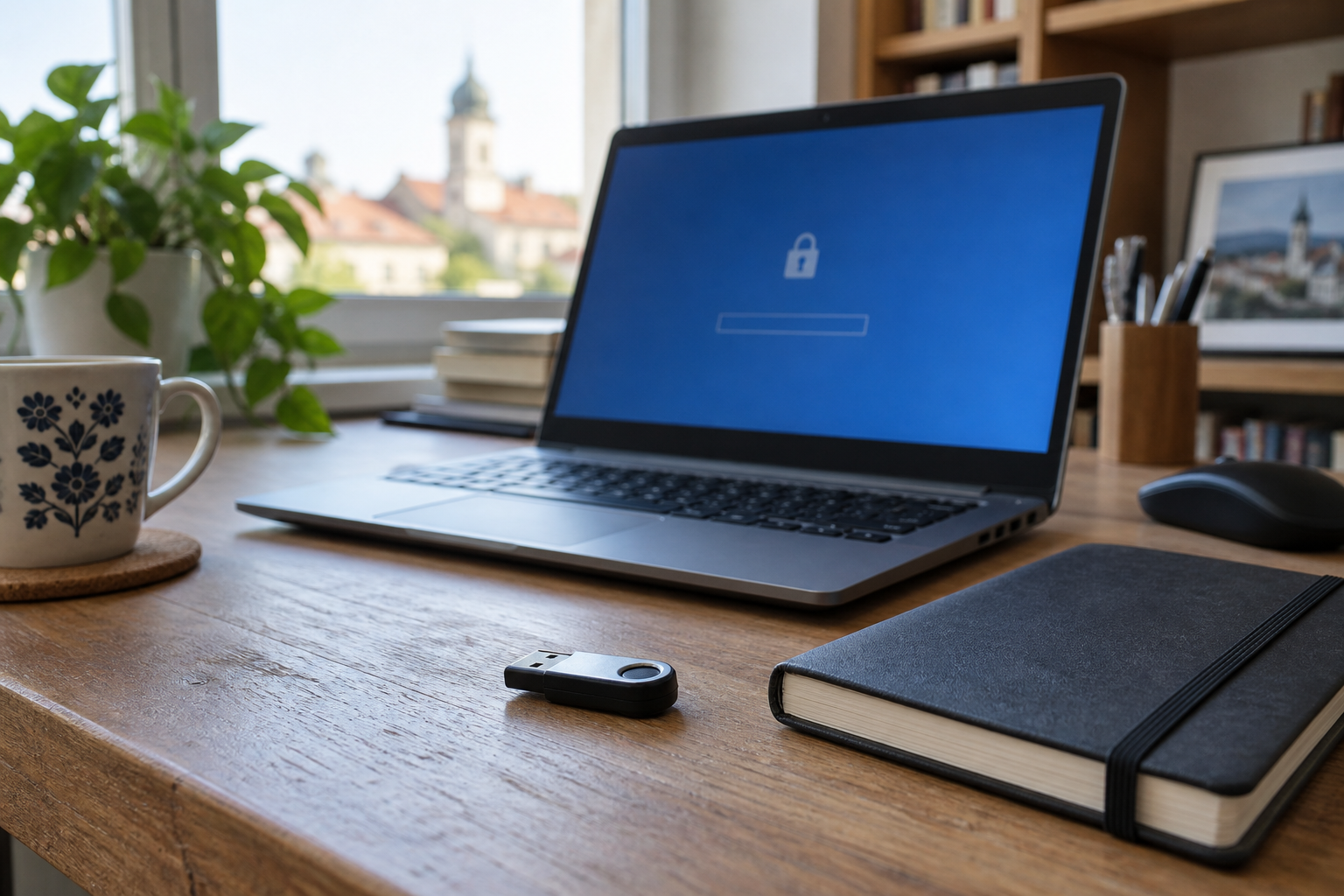
Dacă laptopul cere cheia de recuperare BitLocker, caută mai întâi copia asociată dispozitivului. Cheia are 48 de cifre. ID-ul afișat pe ecran te ajută să alegi înregistrarea corectă dacă ai mai multe calculatoare. Nu publica fotografia ecranului împreună cu cheia completă. Instrucțiunile Microsoft pentru găsirea cheii.
Unde cauți cheia de recuperare BitLocker
De pe alt dispozitiv, deschide lista cheilor din contul Microsoft și autentifică-te în contul folosit la configurarea PC-ului. Compară ID-ul, apoi introdu cheia corespunzătoare pe laptopul blocat. Dacă altcineva a configurat calculatorul, copia poate fi în contul acelei persoane.
Pentru un laptop de serviciu sau de școală, verifică pagina de recuperare pentru organizații ori contactează departamentul IT. Alte locuri posibile sunt o foaie tipărită și un fișier salvat pe un stick USB. Aceste variante depind de modul în care a fost configurată criptarea, potrivit aceleiași documentații Microsoft.
De ce apare cererea, chiar dacă laptopul este al tău
BitLocker protejează datele de pe unitate prin criptare. Modificările hardware, firmware sau software pot declanșa verificarea suplimentară: mecanismul nu poate trata automat orice schimbare drept autorizată. Apariția ecranului, singură, nu demonstrează că cineva ți-a spart calculatorul. Microsoft: prezentarea BitLocker.
Notează ce s-a întâmplat înainte: o intervenție în service, schimbarea unei componente ori modificarea unor setări. Această cronologie îl ajută pe tehnician să investigheze cauza. Evită să schimbi succesiv opțiuni din BIOS fără să știi ce modifică; altfel, situația inițială devine mai greu de reconstituit.
Dacă Windows încă pornește, verifică acum copia cheii
În interfața de administrare BitLocker, Microsoft indică opțiunea Back up your recovery key pentru unitatea aleasă. Poți păstra o copie în cont, într-un fișier, pe USB sau tipărită, în funcție de opțiunile disponibile. Păstrează copia separat de laptop: un stick lăsat permanent în aceeași geantă poate fi furat odată cu acesta. Microsoft: salvarea unei copii a cheii.
Verificarea utilă este să poți găsi copia de pe un alt dispozitiv. Un fișier despre care îți amintești vag că „este pe undeva în laptop” nu îți oferă un plan de acces când tocmai acel laptop rămâne blocat.
Întrebări frecvente
Cheia BitLocker îmi salvează și fotografiile?
Cheia permite deblocarea unității criptate; nu reprezintă o copie a documentelor. Păstrează separat și un backup al fișierelor. Pentru diferența față de protecția conversațiilor, vezi explicația despre criptarea end-to-end.
Microsoft îmi poate recrea cheia pierdută?
Microsoft precizează că serviciul său de asistență nu poate recrea cheia. Dacă nu o găsești și nu poți reveni asupra schimbării care a declanșat cererea, resetarea indicată pentru această situație elimină fișierele. Verifică toate copiile și, pentru dispozitivele administrate, discută cu IT înainte de acest pas. Găsirea cheii și limitele recuperării.